
Mila Mirović
23. oktobar 2026.
Vodič
Kako platiti više naloga odjednom, bez prekucavanja u e-banking?
Naloge za plaćanje ne morate unositi u e-banking jedan po jedan. Pripremite ih od faktura ili iz Excela, preuzmite jedan XML fajl i platite sve odjednom u svojoj banci.

Više naloga odjednom platićete najbrže ako ih ne unosite u e-banking jedan po jedan, nego ih uvezete jednim fajlom. Naloge pripremite na jednom mestu (od ulaznih faktura, iz Excel tabele ili kopiranjem prošlomesečnih), preuzmete ih kao XML fajl, uvezete ga u elektronsko bankarstvo firme i plaćanje potvrdite u svojoj banci.
U nastavku je postupak korak po korak u eNalozima, kao i rešenja za najčešće probleme.
Zašto plaćanje nalog po nalog oduzima toliko vremena?
Na početku meseca firma obično plaća zarade, poreze, zakup i desetak dobavljača. Kada se svaki nalog prepisuje sa fakture u e-banking, za svaki se ponovo kucaju primalac, broj računa, šifra plaćanja, model, poziv na broj i iznos.
Osim vremena, problem su greške. Jedna pogrešna cifra u broju računa ili pozivu na broj i uplata ne stiže tamo gde treba, ili je dobavljač ne može da poveže sa fakturom.
Kako funkcioniše plaćanje više naloga odjednom?
1. Pripremite sve naloge na jednom mestu. Podaci se preuzimaju sa faktura ili iz tabele, umesto da se kucaju.
2. Napravite jedan XML fajl sa svim nalozima.
3. Uvezite fajl u e-banking svoje banke, preko opcije za uvoz naloga iz fajla. Tačan naziv opcije zavisi od banke.
4. Potvrdite plaćanje u banci, kao i inače.
eNalozi ne izvršavaju plaćanja. Novac i dalje šaljete iz svoje banke, gde naloge proveravate i autorizujete. Aplikacija samo priprema naloge, da ne morate da ih prekucavate.
Način 1: od ulaznih eFaktura
Ako dobavljači šalju fakture preko SEF-a, nalozi mogu nastati direktno iz njih. Fakture prvo odobrite u eFakturi (kako eNalozi rade sa eFakturom), a zatim:
1. Otvorite Fakture, tab Ulazne.
2. Izaberite Akcije › Izvezi XML i označite fakture koje plaćate.
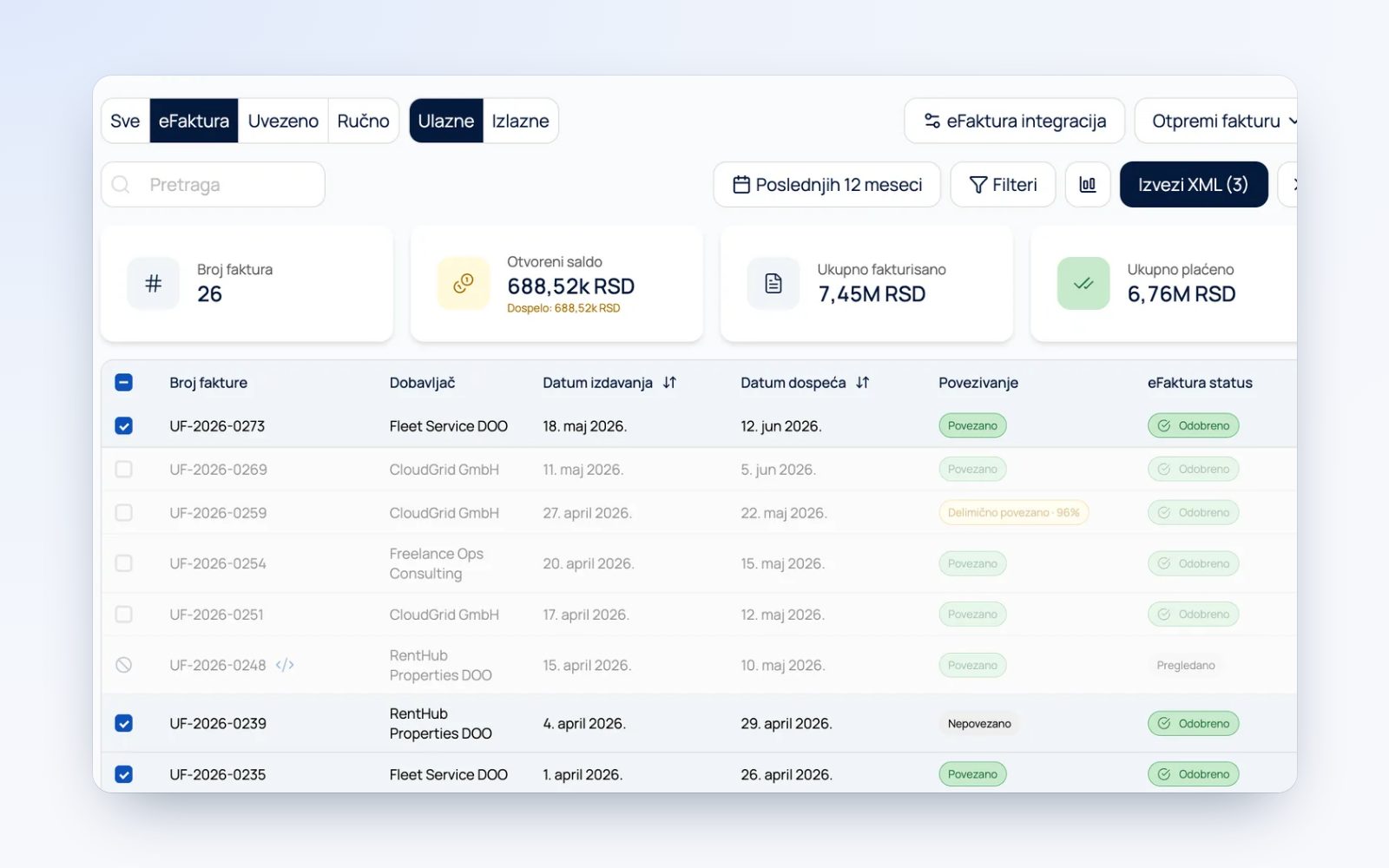
3. U prozoru Izvoz naloga za plaćanje (XML) proverite Račun platioca, Šifra plaćanja i datum izvršenja.
4. Kliknite Izvezi XML.
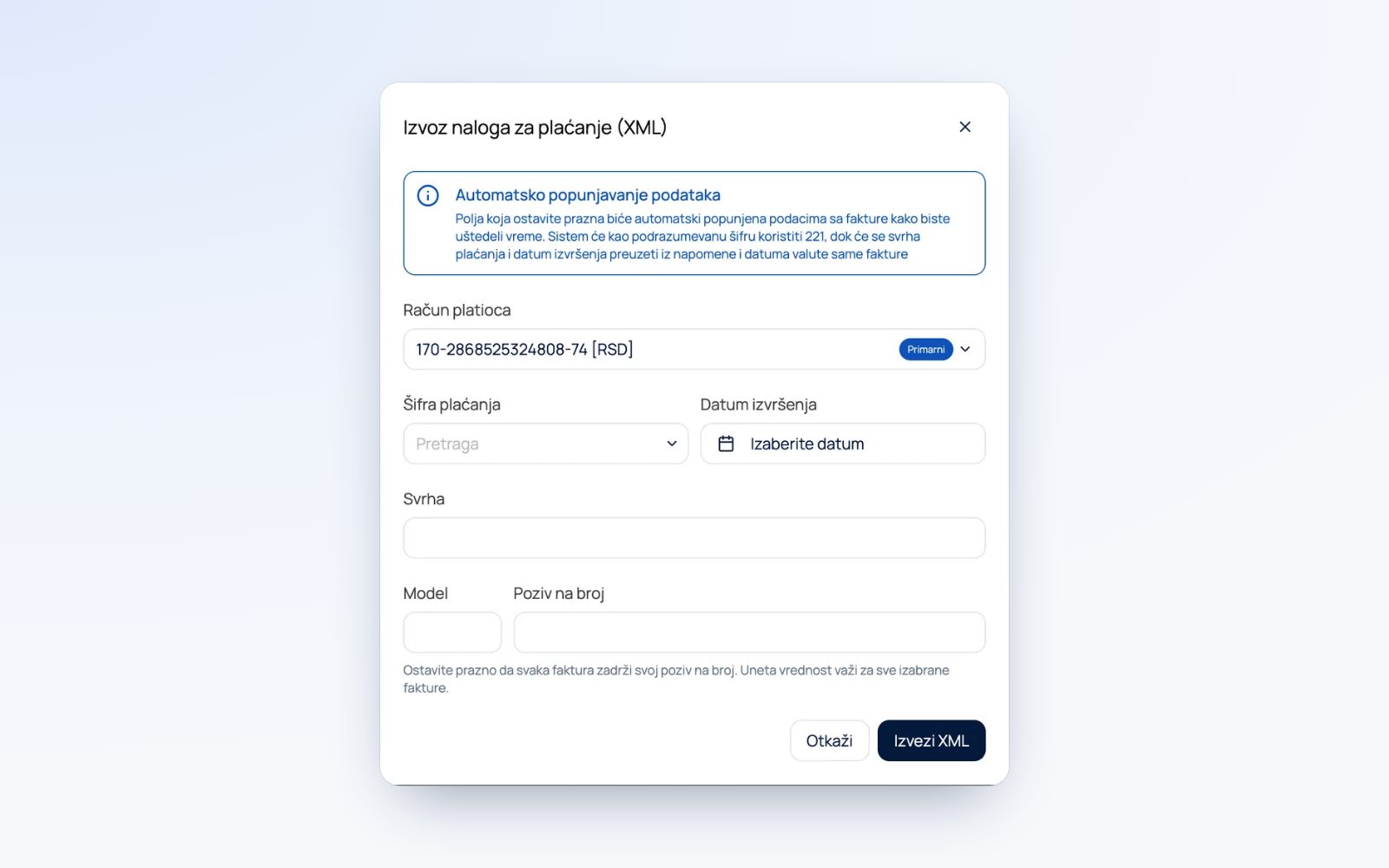
Polja koja ostavite prazna popunjavaju se podacima sa faktura. Ako ne izaberete šifru plaćanja, koristi se 221, a svrha i datum izvršenja preuzimaju se sa same fakture. Ako polje Poziv na broj ostavite prazno, svaka faktura zadržava svoj poziv na broj.
Dobijate jedan fajl sa po jednim nalogom za svaku fakturu. Izvoze se samo fakture koje su odobrene u eFakturi.
Način 2: iz Excel tabele
Ako spisak plaćanja već vodite u tabeli, ne morate ga prepisivati:
1. Otvorite grupu naloga i u meniju ⋮ izaberite Otpremi iz Eksela.
2. Kliknite Preuzmi šablon i popunite ga. Kolone su: primalac, svrha plaćanja, šifra plaćanja, račun primaoca, model, poziv na broj i iznos.
3. Prevucite popunjen fajl (XLSX ili XLS) nazad u prozor. Pojavljuje se pregled svih redova.
4. Kliknite Potvrdi.
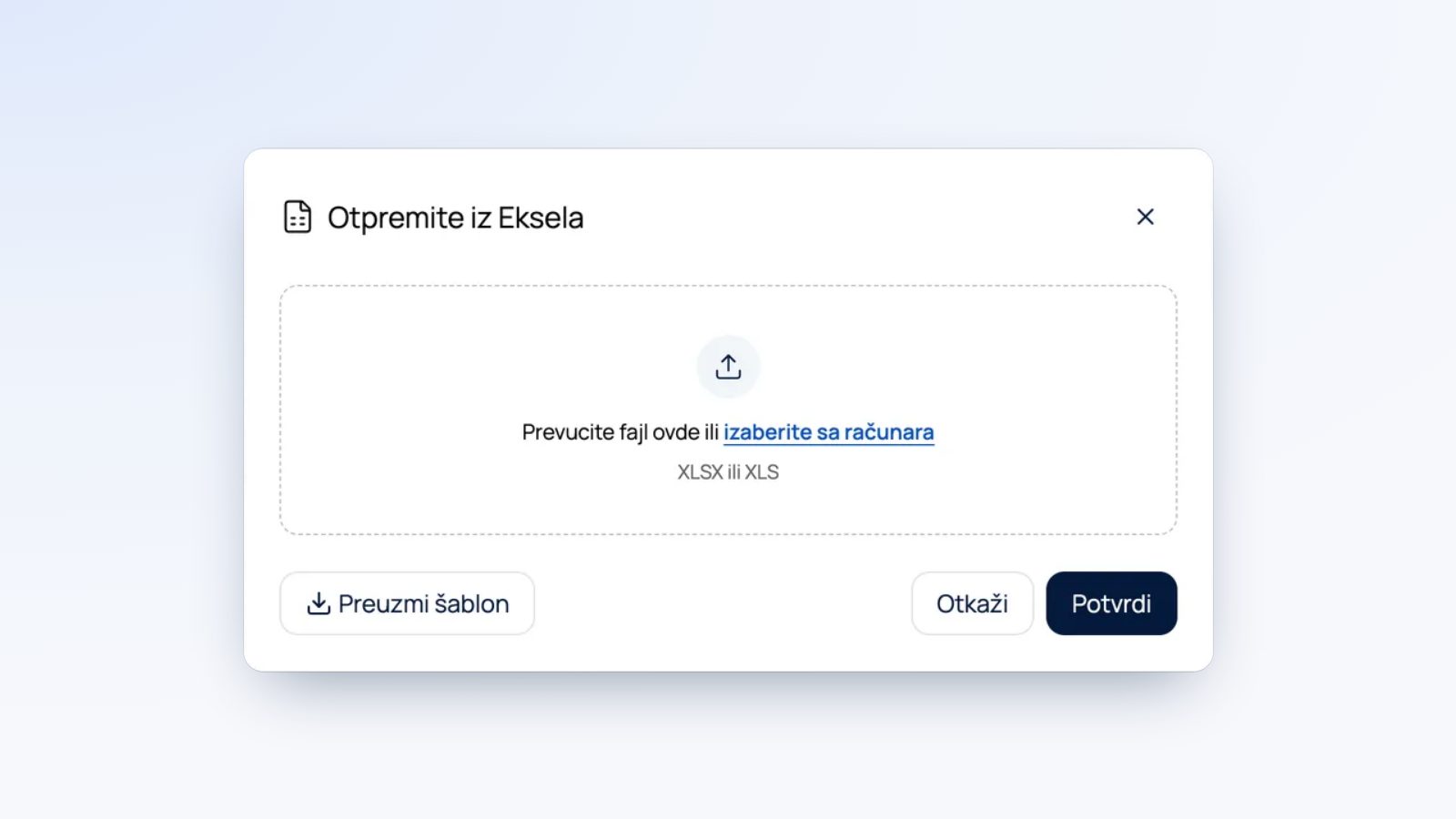
Ako neki red ima grešku, aplikacija je prikazuje sa brojem reda, pa tačno znate šta treba ispraviti, pre nego što napravite XML.
Način 3: plaćanja koja se ponavljaju svakog meseca
Zarade i zakup plaćaju se svakog meseca istim primaocima. U eNalozima naloge vodite u grupama, na primer „Plata oktobar“. Za sledeći mesec grupu kopirate jednim klikom i promenite samo ono što je drugačije, na primer iznos.
Pojedinačan nalog možete kopirati izborom Kreiraj na osnovu ovog u meniju naloga. Broj računa primaoca se pamti, pa ga ne kucate ponovo.
Preuzimanje XML-a i uvoz u banku
Kada su nalozi u grupi spremni:
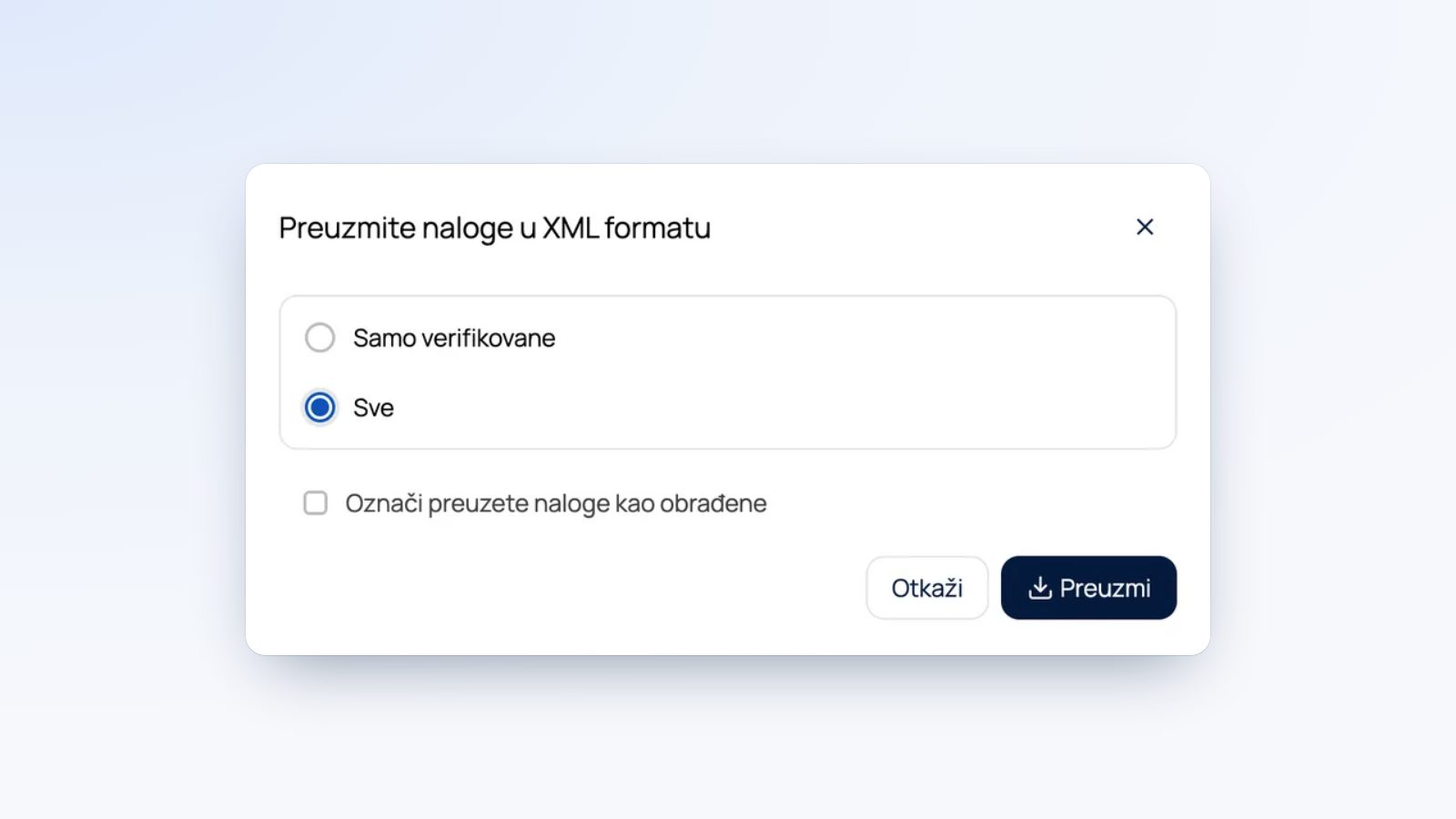
1. U grupi naloga otvorite meni ⋮ i izaberite Preuzmi XML.
2. Izaberite Samo verifikovane ili Sve. Po želji označite Označi preuzete naloge kao obrađene.
3. Kliknite Preuzmi.
4. Uvezite preuzeti fajl u e-banking svoje banke i potvrdite plaćanje.
Kada kasnije učitate bankovni izvod, plaćeni nalozi sami prelaze u status Proknjiženo, a nalog sa greškom ostaje istaknut za proveru. Više o tome pročitajte na stranici bankovni izvodi i knjigovodstvo.
Ako naloge priprema knjigovođa
Knjigovođa može da pripremi naloge u eNalozima, a Vi ih pregledate i odobrite pre plaćanja. Kada su nalozi spremni, stiže Vam mejl. Otvorite grupu, označite naloge koje odobravate i kliknite Verifikuj. Naloge možete verifikovati i u mobilnoj aplikaciji.
Knjigovođa ne može da plati bez Vas: naloge verifikuje samo firma, a plaćanje se potvrđuje u Vašoj banci. Pogrešan nalog ne verifikujete, nego ga vraćate knjigovođi sa komentarom. Više o tome: saradnja firme i knjigovođe.
Šta ako nešto ne radi?
XML sa opcijom „Sve“ ne može da se preuzme. Neki nalog u grupi ima grešku. Ispravite ga ili izaberite Samo verifikovane.
Uvoz iz Excela prijavljuje grešku. Najčešći uzroci su neispravan broj računa i nedostajući poziv na broj uz model 97. Uz model 97 poziv na broj je obavezan, a aplikacija proverava i njegov kontrolni broj.
Faktura se ne pojavljuje u izvozu. Izvoze se samo fakture odobrene u eFakturi. Proverite status fakture.
Banka ne prihvata fajl. Proverite da u e-bankingu koristite opciju za uvoz naloga za plaćanje, a ne neku drugu vrstu uvoza, i da uvozite XML preuzet iz eNaloga. Ako problem ostane, pišite nam na podrska@enalozi.rs.
Nalog sam platio na drugi način. Označite ga kao procesuiran, da se ne bi platio dva puta. Ovo se ne može poništiti, zato označite samo naloge koje ste zaista platili.
Česta pitanja
Da li eNalozi plaćaju umesto mene?
Ne. eNalozi pripremaju XML fajl, a plaćanje potvrđujete u svojoj banci.
Mogu li jedan nalog brzo da platim telefonom?
Da. Za naloge u dinarima koji još nisu plaćeni možete prikazati IPS QR kod i skenirati ga u mobilnom bankarstvu. Banka sama popunjava primaoca, račun, iznos, šifru i poziv na broj.
Moram li svaki put da kucam račun dobavljača?
Ne. Račun se pamti uz dobavljača i sam se popunjava u sledećem nalogu.
Kako znam koji nalozi su plaćeni?
Kada učitate bankovni izvod, plaćeni nalozi prelaze u status Proknjiženo. Za svaku grupu vidite ukupan iznos, proknjižen iznos i iznos na čekanju.
Probajte na svojim nalozima
Ako želite da vidite kako ovo izgleda sa podacima Vaše firme, pogledajte naloge za plaćanje u eNalozima ili zakažite kratku demonstraciju. eNaloge možete probati mesec dana bez plaćanja.