- Pomoć
Fakture i računi
- Novo
- Novo
- Uloga
- Za firme
- Trajanje
- ~4 min
Kako da pripremim eFakturu u eNalozima?
Ukratko
U eNalozima otvorite Fakture, tab Izlazne, kliknite Nova faktura i izaberite kupca registrovanog na SEF-u. Izaberite tip dokumenta, popunite datume i stavke iz kataloga, a osnovica, PDV i iznos za plaćanje se računaju kao na SEF-u. Na kraju kliknite Sačuvaj nacrt. eFaktura se za sada čuva kao nacrt, a slanje na SEF stiže uskoro.
Pre nego što počnete
- eFaktura se za sada čuva kao nacrt u eNalozima. Slanje na SEF stiže uskoro. Do tada nacrt pošaljite preko portala SEF.
- eFaktura je povezana (Prihvatanje i odbijanje faktura sa SEF-a bez ulaska na portal), da bi aplikacija mogla da proveri kupca na SEF-u.
- Kupac je firma registrovana na SEF-u.
Koraci
- Korak 1: 1
Otvorite Fakture › Izlazne › Nova faktura i izaberite kupca. Za kupca registrovanog na SEF-u piše „Kupac je registrovan na SEF-u.“, a predlog je eFaktura (preporučeno). Kliknite Dalje: Dokument.
app.enalozi.rs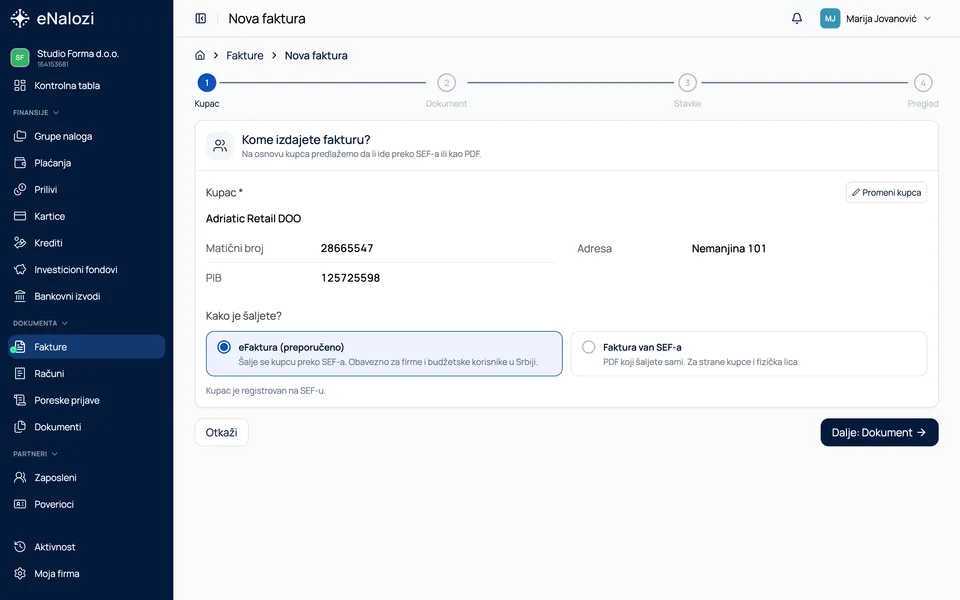
- Korak 2: 2
Dokument: izaberite Tip dokumenta: Faktura, Dokument o smanjenju (knjižno odobrenje), Dokument o povećanju (knjižno zaduženje) ili Avansna faktura. Broj se predlaže posebno za svakog kupca, kao sledeći posle poslednje eFakture tom kupcu. Popunite Datum prometa, Datum dospeća, valutu i Nastanak PDV obaveze za izdavaoca. Ugovor, narudžbenica i poziv na broj su u delu Dodatni podaci.
app.enalozi.rs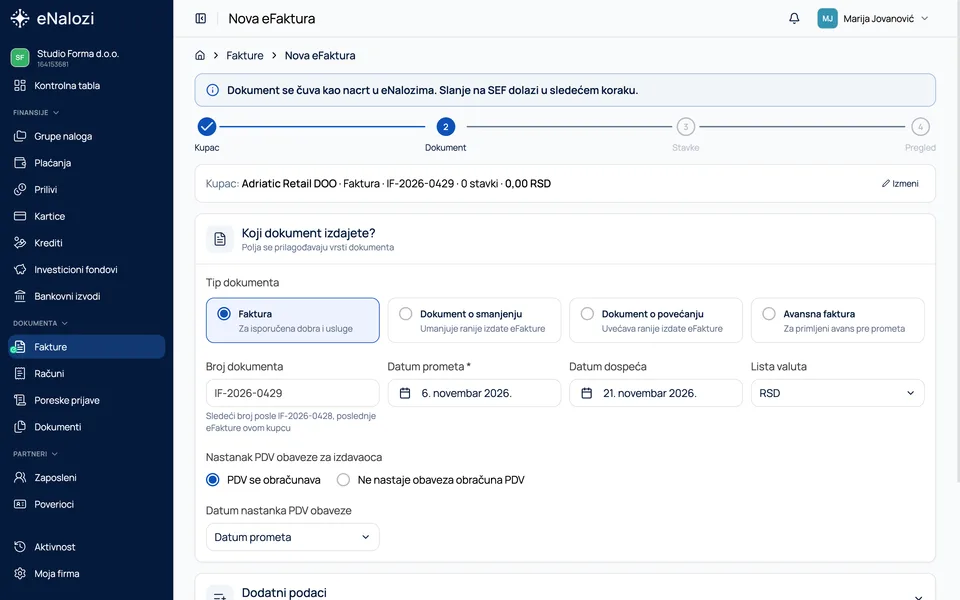
- Korak 3: 3
Za dokument o smanjenju ili povećanju pojavljuje se korak Izvorna eFaktura: izaberite eFakture koje ispravljate. Preuzmi stavke iz izabranih eFaktura kopira njihove stavke.
- Korak 4: 4
Stavke: u koloni Iz kataloga potražite stavku. Šifra, naziv, jedinica mere za SEF, cena i PDV kategorija se popune sami.
app.enalozi.rs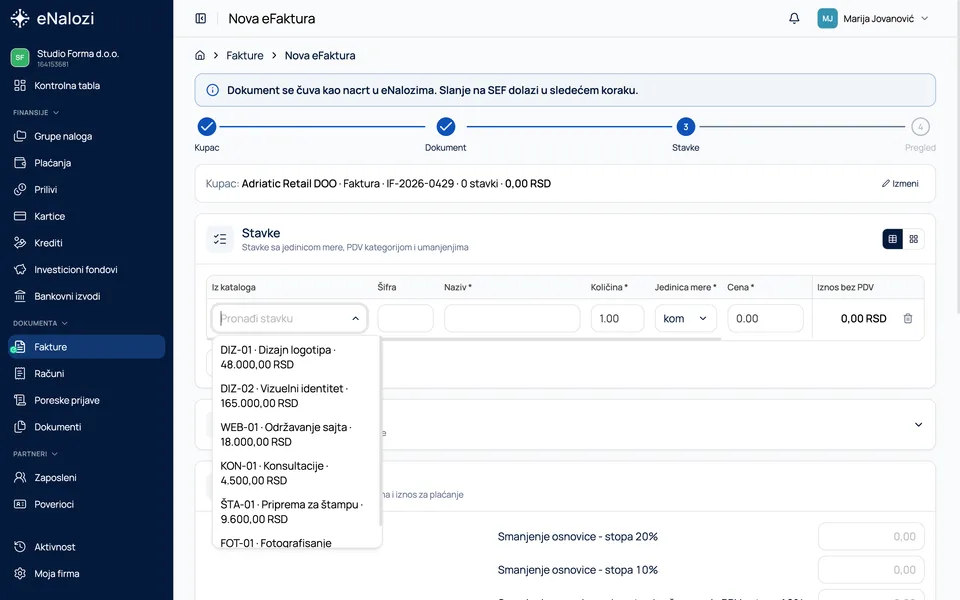
- Korak 5: 5
Unesite količine. Ispod je Obračun: osnovica i PDV po stopama i Iznos za plaćanje, računato kao na SEF-u. Kliknite Dalje: Pregled.
app.enalozi.rs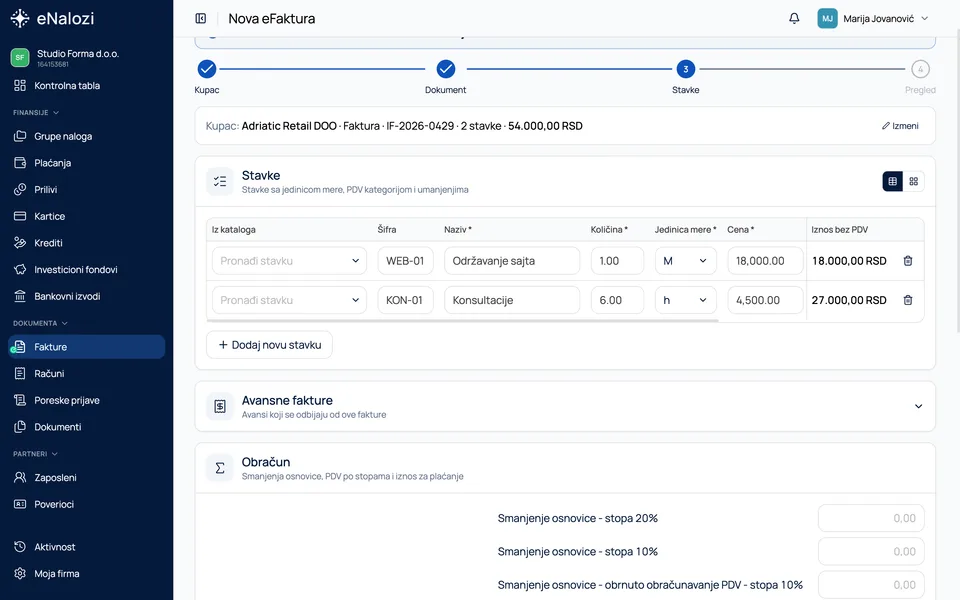
- Korak 6: 6
Pregled pre čuvanja: kupac, dokument i stavke su na jednom mestu, a svaki deo ima Izmeni.
app.enalozi.rs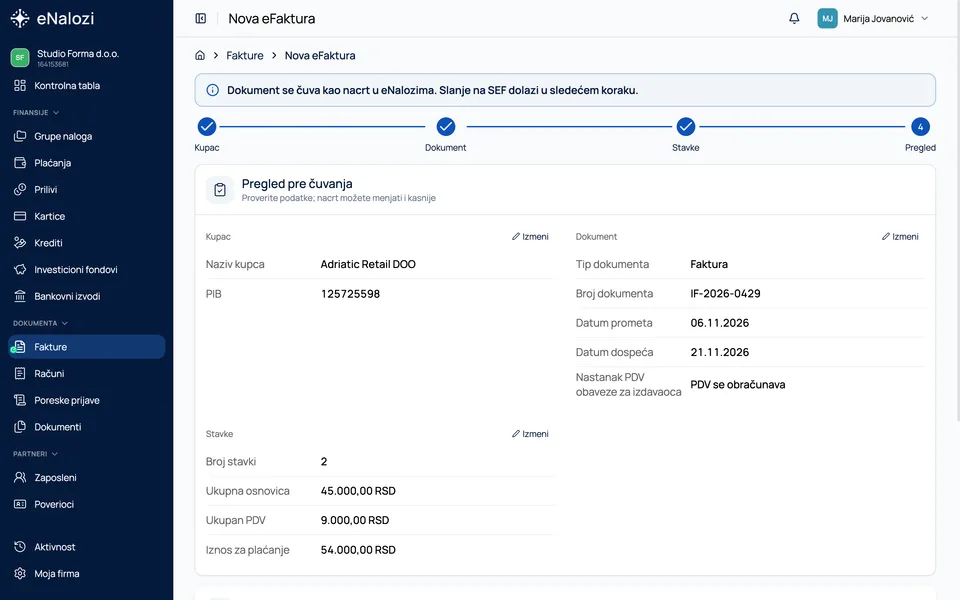
- Korak 7: 7
Kliknite Sačuvaj nacrt.
app.enalozi.rs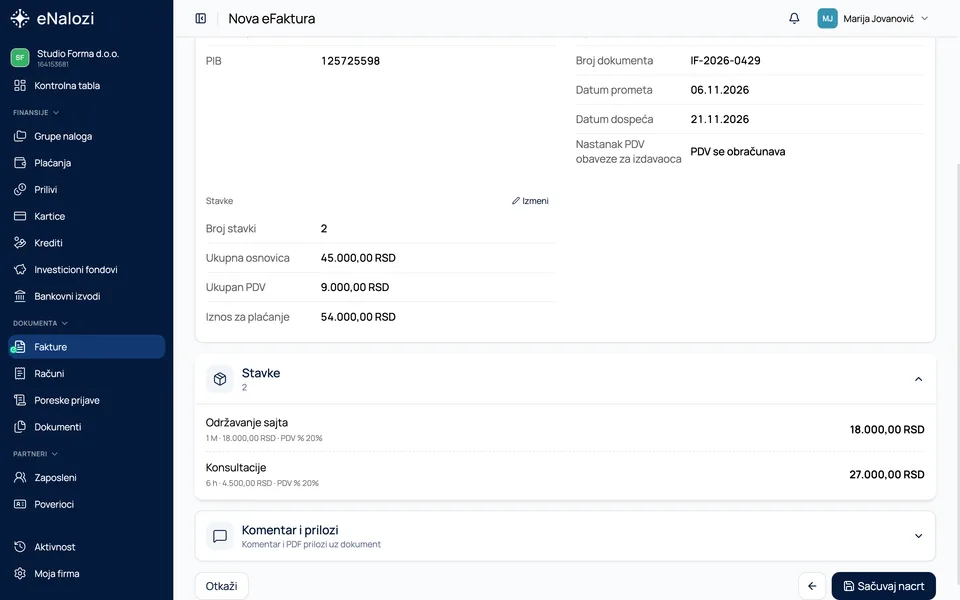


Rezultat
Nacrt eFakture je u listi Izlazne, sa izvorom eFaktura. Nacrt možete menjati i kasnije.
Saveti i česte greške
- Kupca koga nema u eNalozima dodajete iz forme (Kreiraj kupca).
- Fizička lica i strani kupci ne primaju eFakture: za njih izdajte fakturu van SEF-a (Kako da izdam fakturu kupcu koji nije na SEF-u?).
- Nacrti se ne računaju u iznose na listi faktura ni na kontrolnoj tabli.
- PDF eFakture pravi SEF, tek kada se faktura pošalje.
- Stavke koje često fakturišete unesite jednom u katalog (Kako da jednom unesem usluge i proizvode koje fakturišem?).
Česta pitanja
Da li eNalozi šalju eFakturu na SEF?
Još ne. eFaktura se za sada čuva kao nacrt u eNalozima, a slanje na SEF stiže uskoro. Do tada nacrt pošaljite preko portala SEF.
Koje dokumente mogu da pripremim?
Fakturu, dokument o smanjenju (knjižno odobrenje), dokument o povećanju (knjižno zaduženje) i avansnu fakturu.
Da li se nacrt računa u stanje na kontrolnoj tabli?
Ne. Nacrti se ne računaju u iznose na listi faktura ni na kontrolnoj tabli.
Povezana uputstva
Prihvatanje i odbijanje faktura sa SEF-a bez ulaska na portal
Povežite eNalozi sa eFakturom (SEF), da fakture stižu same.
Za firme~4 minKako da izdam fakturu kupcu koji nije na SEF-u?
Izdajte fakturu sa PDF-om kupcu kome eFaktura nije obavezna, npr. fizičkom licu ili stranom kupcu.
NovoZa firme~3 minKako da jednom unesem usluge i proizvode koje fakturišem?
Usluge i proizvode koje često fakturišete unesite jednom, pa ih na fakturi samo izaberete.
NovoZa firme~2 minPogledajte eNalozi aplikaciju na svom primeru
Zakažite demonstraciju ili otvorite nalog i isprobajte eNalozi aplikaciju sa svojim računima, izvodima i knjigovođom.