- Pomoć
Fakture i računi
- Novo
- Novo
- Uloga
- Za firme
- Trajanje
- ~3 min
Kako da izdam fakturu kupcu koji nije na SEF-u?
Ukratko
U eNalozima otvorite Fakture, tab Izlazne, i kliknite Nova faktura. Izaberite kupca: za fizičko lice ili stranog kupca aplikacija predlaže Faktura van SEF-a. Zatim proverite broj i datume, izaberete stavke iz kataloga, podesite izgled uz pregled PDF-a i kliknete Kreiraj fakturu. PDF preuzimate i šaljete kupcu sami.
Pre nego što počnete
- Kupac je u Partneri › Kupci, ili ga dodajete u prvom koraku (Kreiraj kupca).
Koraci
- Korak 1: 1
Otvorite Dokumenta › Fakture, tab Izlazne, i kliknite Nova faktura. Strelica pored dugmeta nudi i Kreiraj eFakturu, Kreiraj fakturu, Otpremi eFakture XML i Uvezi postojeću.
app.enalozi.rs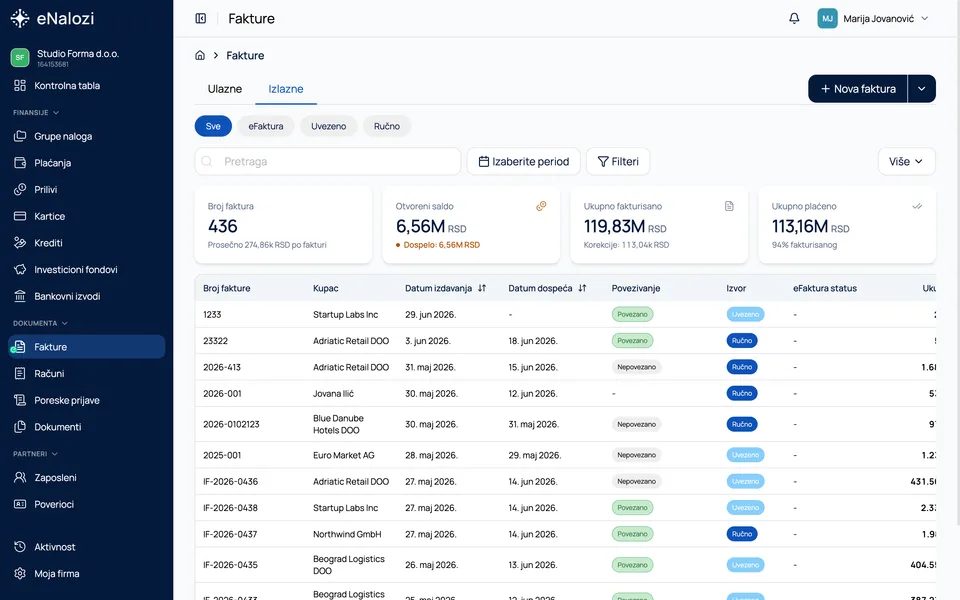
- Korak 2: 2
Kupac: izaberite kupca. Aplikacija proverava da li je kupac na SEF-u i predlaže način slanja. Za fizičko lice piše „Fizička lica ne primaju eFakture.“, a predlog je Faktura van SEF-a. Kliknite Dalje: Dokument.
app.enalozi.rs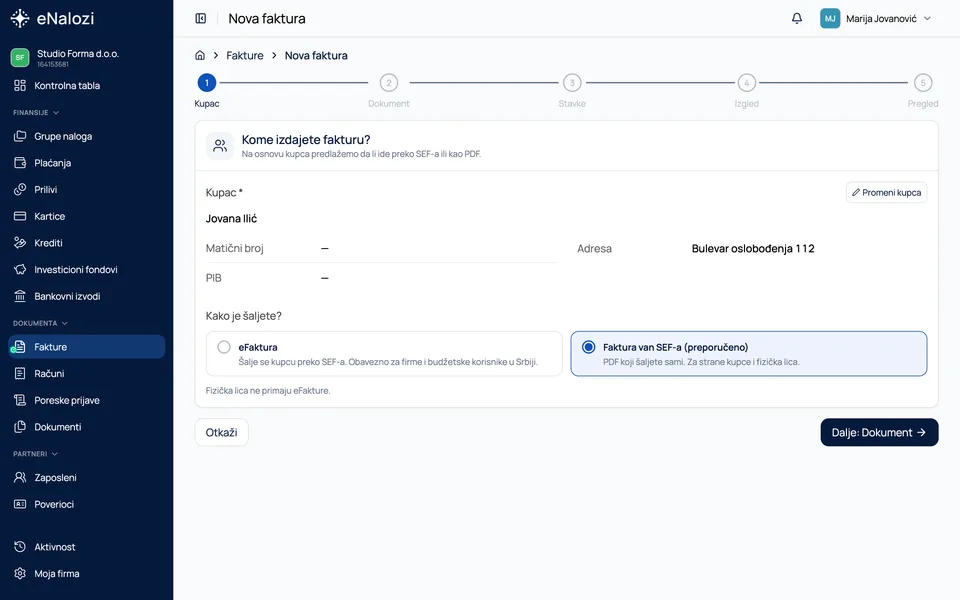
- Korak 3: 3
Dokument: broj fakture se predlaže sam, kao sledeći posle poslednje fakture ovom kupcu. Proverite datume i valutu, pa kliknite Dalje: Stavke.
- Korak 4: 4
Stavke: u polju Iz kataloga izaberite sačuvanu stavku, pa se naziv, jedinica, cena i PDV popune sami. Stavku koje nema u katalogu upišite ručno, a Dodaj stavku dodaje novi red.
app.enalozi.rs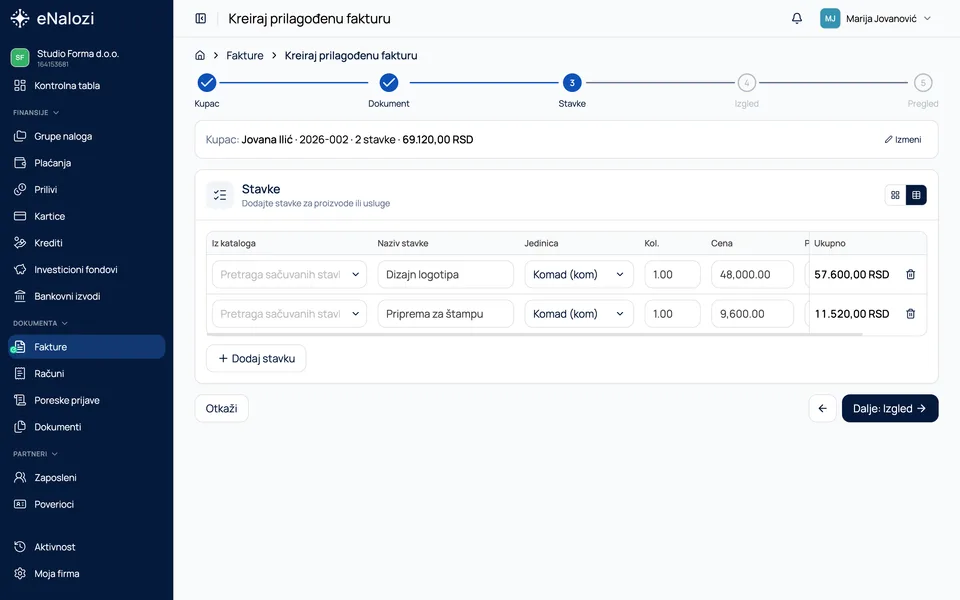
- Korak 5: 5
Izgled: podesite logo, jezik, raspored, napomene i priloge. Desno odmah vidite PDF fakture.
app.enalozi.rs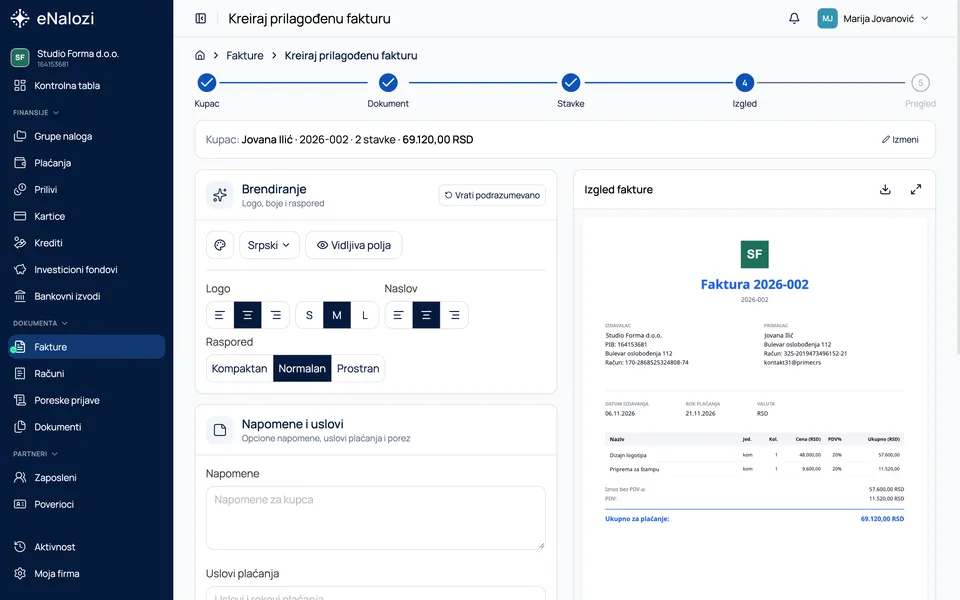
- Korak 6: 6
Pregled: proverite sve na jednom mestu i kliknite Kreiraj fakturu.
app.enalozi.rs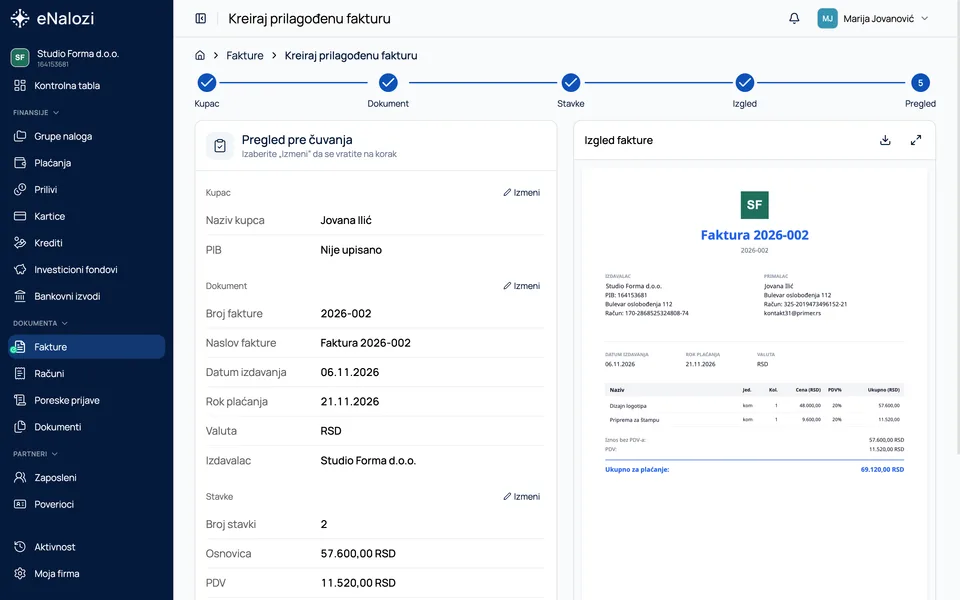


Rezultat
Faktura je sačuvana. PDF preuzimate i šaljete kupcu sami, a uplatu pratite kao i do sada (Kako da izdam fakturu kupcu i vidim da li je platio?).
Saveti i česte greške
- Traka na vrhu svakog koraka („Kupac: … · broj · stavke · iznos“) ima Izmeni, pa se brzo vraćate na prethodni korak.
- Ako u prvom koraku promenite izbor na eFaktura, kupac ostaje izabran, a ostali uneti podaci se ne prenose.
- Za kupca koji je firma registrovana na SEF-u pripremite eFakturu (Kako da pripremim eFakturu u eNalozima?).
Česta pitanja
Kome izdajem fakturu van SEF-a?
Kupcima kojima eFaktura nije obavezna, npr. fizičkim licima i stranim kupcima. Firmama i budžetskim korisnicima u Srbiji ide eFaktura.
Kako aplikacija zna da li je kupac na SEF-u?
Proverava kupca čim ga izaberete i predlaže način slanja: eFaktura ili Faktura van SEF-a.
Da li eNalozi šalju fakturu kupcu?
Ne. PDF preuzimate i šaljete kupcu sami.
Povezana uputstva
Kako da pripremim eFakturu u eNalozima?
Popunite eFakturu u eNalozima, sa poljima kao na SEF-u, i sačuvajte je kao nacrt.
NovoZa firme~4 minKako da jednom unesem usluge i proizvode koje fakturišem?
Usluge i proizvode koje često fakturišete unesite jednom, pa ih na fakturi samo izaberete.
NovoZa firme~2 minKako da izdam fakturu kupcu i vidim da li je platio?
Napravite fakturu sa Vašim logom, preuzmite PDF i vidite kada je kupac platio.
Za firme~4 minPogledajte eNalozi aplikaciju na svom primeru
Zakažite demonstraciju ili otvorite nalog i isprobajte eNalozi aplikaciju sa svojim računima, izvodima i knjigovođom.