- Pomoć
Izvodi i pravdanje plaćanja
- Novo
- Novo
- Uloga
- Za firme
- Trajanje
- ~2 min
Kako da vidim šta je plaćeno službenim karticama?
Ukratko
U eNalozima otvorite Finansije › Kartice. Kartice nastaju same iz kartičnih plaćanja sa izvoda, a za svaku vidite vlasnika, zaposlenog, koliko je potrošeno i koliko plaćanja još čeka račun. Tab Potrošnja prikazuje isto po zaposlenima, sa procentom opravdanog. Klik na neopravdano otvara baš ta plaćanja, pa odmah povezujete račune.
Pre nego što počnete
- Otpremljeni su izvodi sa kartičnim plaćanjima (Učitavanje bankovnog izvoda u PDF-u).
Koraci
- Korak 1: 1
Otvorite Finansije › Kartice. Kartice se prave same iz kartičnih plaćanja sa uvezenih izvoda. Za svaku vidite vlasnika sa izvoda, zaposlenog, potrošnju, broj plaćanja i koliko je neopravdano. Kada se ime vlasnika poklapa sa zaposlenim, piše Predlog: …: kliknite da povežete karticu sa zaposlenim.
app.enalozi.rs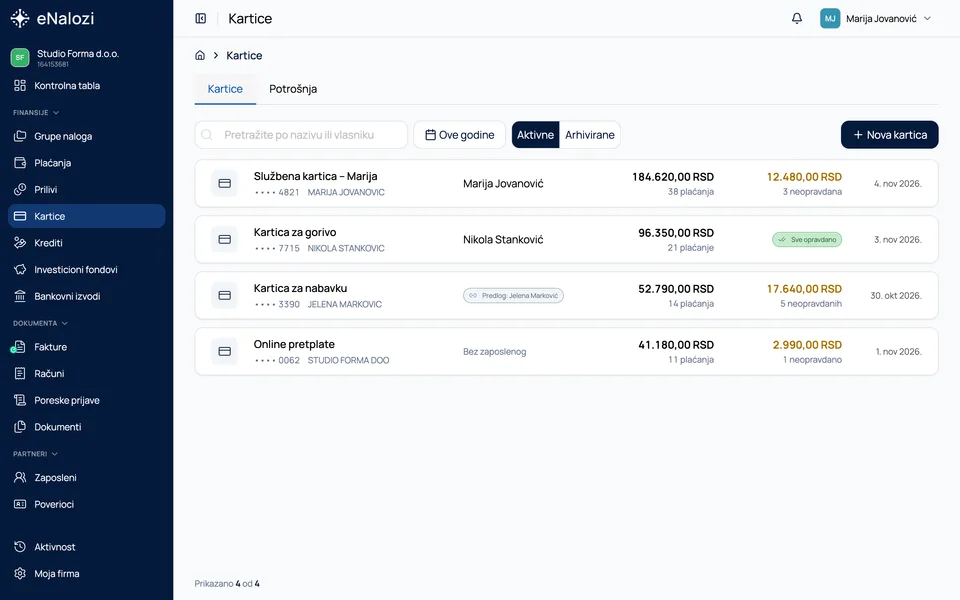
- Korak 2: 2
Otvorite karticu. Vidite Potrošeno, Neopravdano, Povraćaji, Poslednje plaćanje i Najveći trgovci. Ispod su tabovi Plaćanja, Povraćaji i Statistika.
app.enalozi.rs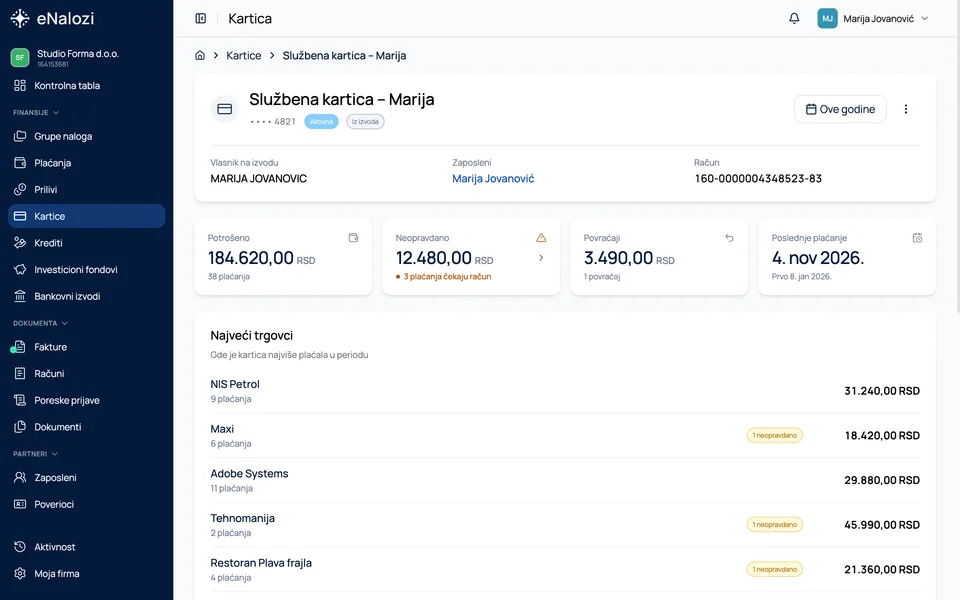
- Korak 3: 3
Tab Potrošnja na listi kartica prikazuje kartice po zaposlenima: Plaćeno karticama, Čeka pravdanje i procenat opravdanog.
app.enalozi.rs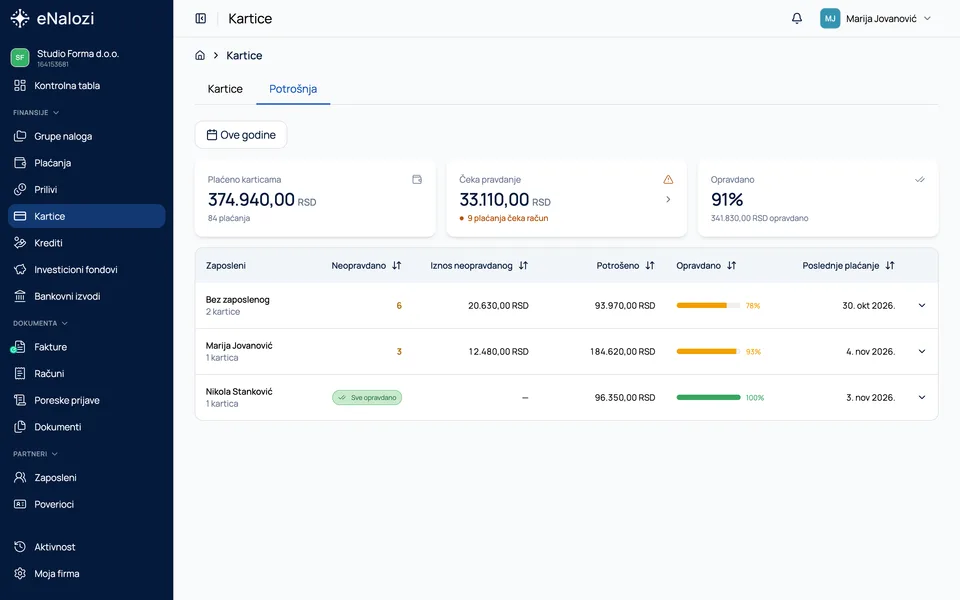


Rezultat
Znate koja kartica i koji zaposleni još duguju račune.
Saveti i česte greške
- Kliknite Neopravdano da otvorite baš ta plaćanja i povežete račune (Kako da računom opravdam plaćanje?).
- Karticu koja još nema plaćanja dodajete ručno (Nova kartica): unosite poslednje 4 cifre, nikad ceo broj.
- Arhivirana kartica se ne vidi na listi, ali joj novi izvodi i dalje dodeljuju plaćanja.
- Zaposleni sa svojim nalogom sam dodaje račune za plaćanja svojom karticom (Kako zaposleni sam dodaje račune za svoja kartična plaćanja?).
Pre nego što počnete
- Imate ulogu vlasnika ili administratora firme.
Koraci
- Korak 1: 1
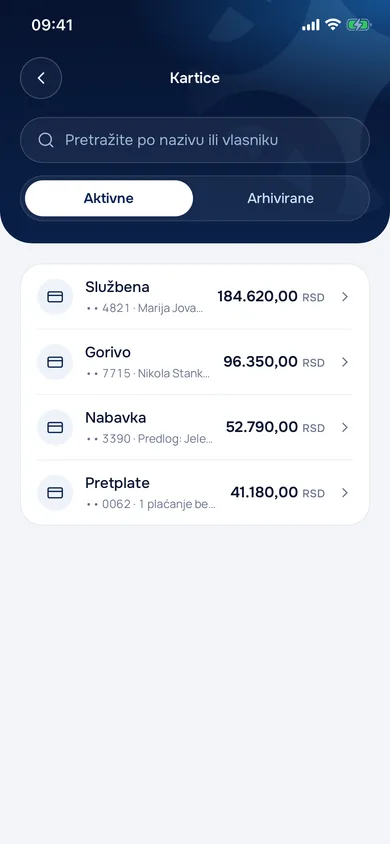
Na početnom ekranu dodirnite logo firme gore levo, pa karticu firme i Kartice. Za svaku karticu vidite naziv, poslednje 4 cifre, zaposlenog i potrošnju. Kada se ime vlasnika sa izvoda poklapa sa zaposlenim, piše Predlog: …. Tabovi Aktivne i Arhivirane razdvajaju kartice.
- Korak 2: 2
Dodirnite karticu. Na vrhu su Potrošeno ukupno, poslednje plaćanje, iznos Bez računa i Povraćaji, a ispod Najveći trgovci, sa brojem plaćanja bez računa po trgovcu. Na dnu su tabovi Plaćanja i Povraćaji.
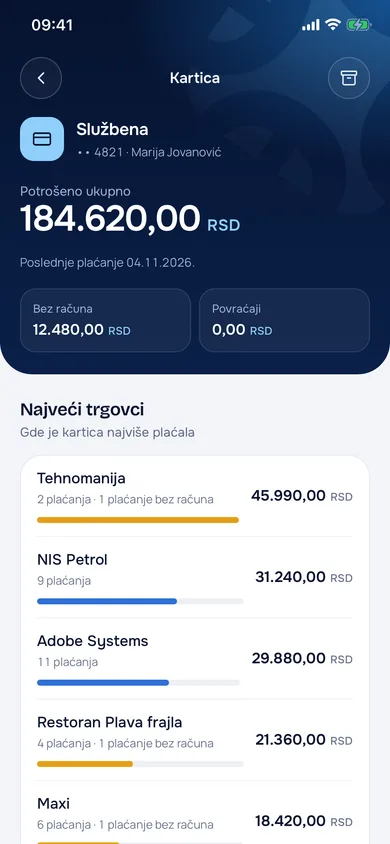


Rezultat
Znate koja kartica i koji zaposleni još duguju račune.
Saveti i česte greške
- Plaćanje bez računa otvorite i opravdajte ga računom (Kako da računom opravdam plaćanje?).
- Zaposleni sa svojim nalogom u mobilnoj aplikaciji vidi samo svoje kartice (Kako zaposleni sam dodaje račune za svoja kartična plaćanja?).
Česta pitanja
Da li moram da unesem kartice?
Ne. Kartice se prave same iz kartičnih plaćanja sa uvezenih izvoda. Ručno dodajete samo karticu koja još nema plaćanja.
Kako da povežem karticu sa zaposlenim?
Kada se ime vlasnika sa izvoda poklapa sa zaposlenim, na listi piše Predlog: …. Kliknite ga da povežete karticu.
Da li eNalozi čuvaju ceo broj kartice?
Ne. Uz karticu stoje samo poslednje 4 cifre.
Povezana uputstva
Kako zaposleni sam dodaje račune za svoja kartična plaćanja?
Zaposleni sa službenom karticom sam dodaje fiskalne račune, bez slanja papira.
NovoZa firme~2 minKako da knjigovođi pošaljem račun za plaćanje koje traži?
Svako plaćanje ima dokument, pa knjigovođa može da ga proknjiži.
Za firme~3 minFiskalni račun preko QR koda: sačuvajte ga bez kucanja
Dodajte fiskalne račune i povežite ih sa plaćanjima, da nijedno ne ostane neopravdano.
Za firme~2 minPogledajte eNalozi aplikaciju na svom primeru
Zakažite demonstraciju ili otvorite nalog i isprobajte eNalozi aplikaciju sa svojim računima, izvodima i knjigovođom.