- Pomoć
Izvodi i pravdanje plaćanja
- Novo
- Novo
- Uloga
- Za firme
- Trajanje
- ~2 min
Kako zaposleni sam dodaje račune za svoja kartična plaćanja?
Ukratko
Zaposleni se prijavi svojim nalogom i na Početna vidi kartična plaćanja koja čekaju račun. Kod plaćanja klikne Otpremi račun i otpremi sliku ili PDF računa, ili doda link sa QR koda fiskalnog računa. Račun se odmah vezuje za to plaćanje, pa ga vide vlasnik, administratori i knjigovođa, bez slanja papira i poruka.
Pre nego što počnete
- Zaposleni ima nalog povezan sa svojim zapisom zaposlenog (Kako da kolegama dam pravo pristupa: vlasnik, administrator, član?).
Koraci
- Korak 1: 1
Posle prijave zaposleni vidi Početna sa svojim podacima: Plaćanja karticom bez računa (njegova kartična plaćanja koja čekaju račun), Potrošeno karticom ovog meseca, Poslednje isplate vama i Vaši računi (šta je nedavno dodao i da li je povezano). U meniju Moje su Plaćanja, Kartice i Moji podaci.
app.enalozi.rs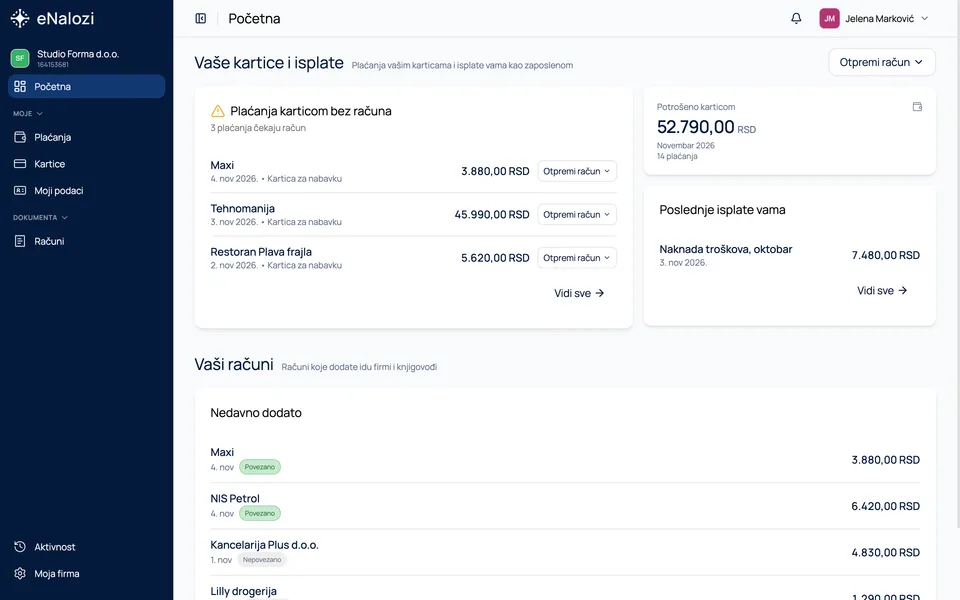
- Korak 2: 2
Kod plaćanja kliknite Otpremi račun i izaberite Otpremi dokument (slika ili PDF) ili Dodaj suf.purs link. Račun se odmah vezuje za to plaćanje.
app.enalozi.rs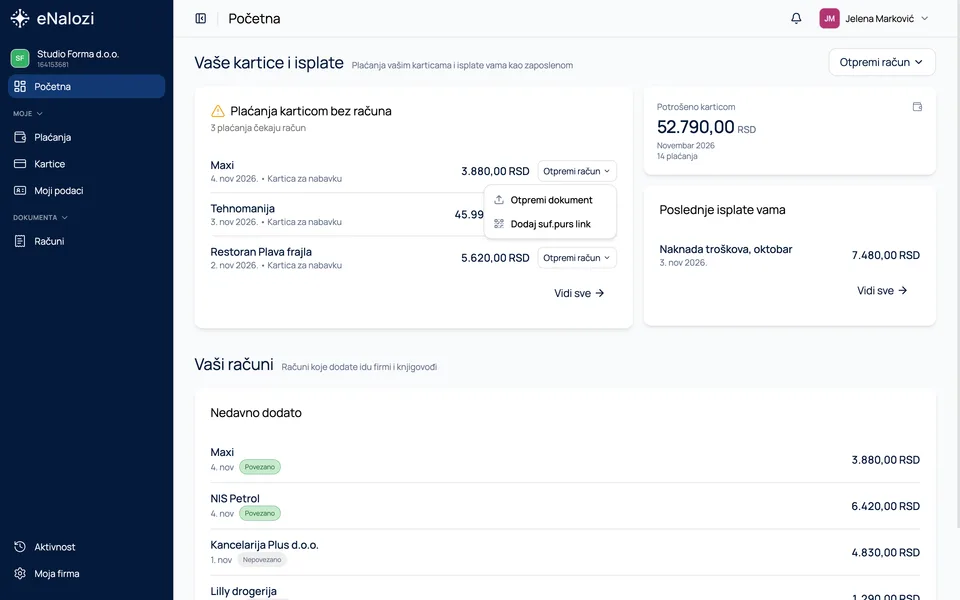


Rezultat
Plaćanje je opravdano, a račun vide vlasnik, administratori i knjigovođa.
Saveti i česte greške
- Zaposleni vidi samo svoje kartice, svoje isplate i svoje račune, ne i finansije firme.
- Vezu računa zaposleni može sam da ispravi dok je vlasnik, administrator ili knjigovođa ne promeni. Posle toga je zaključana.
- Link sa QR koda fiskalnog računa dodaje se bez kucanja (Fiskalni račun preko QR koda: sačuvajte ga bez kucanja).
Pre nego što počnete
- Zaposleni ima nalog povezan sa svojim zapisom zaposlenog (Kako da kolegama dam pravo pristupa: vlasnik, administrator, član?).
Koraci
- Korak 1: 1
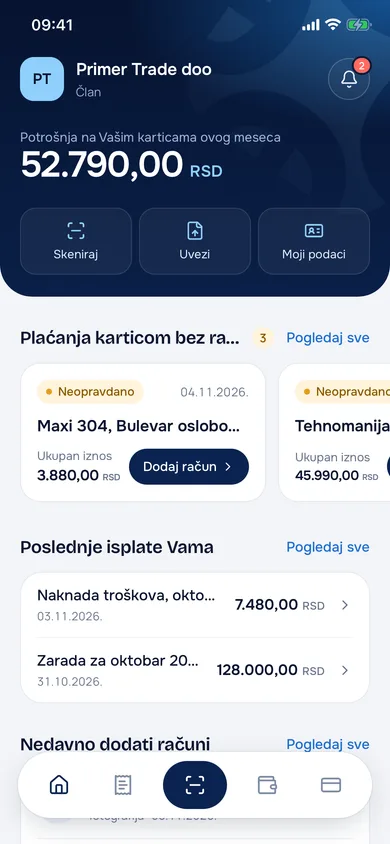
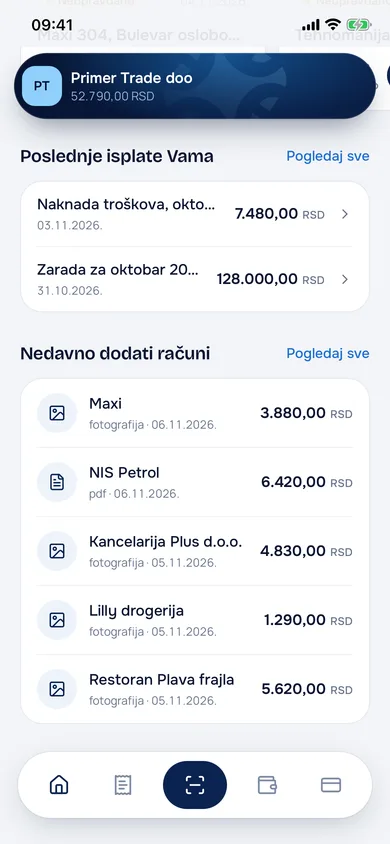
Posle prijave zaposleni vidi početni ekran sa svojim podacima: Potrošnja na Vašim karticama ovog meseca, Plaćanja karticom bez računa i Poslednje isplate Vama. Prečice su Skeniraj, Uvezi i Moji podaci.
- Korak 2: 2
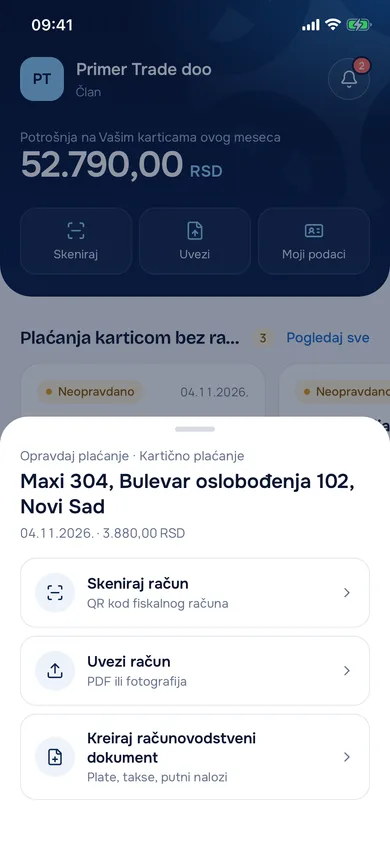
Kod plaćanja dodirnite Dodaj račun i izaberite Skeniraj račun (QR kod fiskalnog računa) ili Uvezi račun (PDF ili fotografija). Račun se odmah vezuje za to plaćanje.
- Korak 3: 3
Ispod su Nedavno dodati računi: šta je zaposleni dodao i kada. Ikonica kartice u donjem meniju otvara Moje kartice.


Rezultat
Plaćanje je opravdano, a račun vide vlasnik, administratori i knjigovođa.
Saveti i česte greške
- Zaposleni vidi samo svoje kartice, svoje isplate i svoje račune, ne i finansije firme.
- Vezu računa zaposleni može sam da ispravi dok je vlasnik, administrator ili knjigovođa ne promeni. Posle toga je zaključana.
- Link sa QR koda fiskalnog računa dodaje se bez kucanja (Fiskalni račun preko QR koda: sačuvajte ga bez kucanja).
Česta pitanja
Da li zaposleni vidi finansije firme?
Ne. Vidi samo svoje kartice, svoje isplate i svoje račune.
Može li zaposleni da ispravi pogrešno povezan račun?
Da, dok vezu ne promeni vlasnik, administrator ili knjigovođa. Posle toga je zaključana.
Kako zaposleni dobija nalog?
U Partneri › Zaposleni otvorite zaposlenog, u meniju ⋮ izaberite Napravi nalog i pošaljite poziv.
Povezana uputstva
Kako da vidim šta je plaćeno službenim karticama?
Na jednom mestu vidite šta je plaćeno svakom službenom karticom i koliko plaćanja još čeka račun.
NovoZa firme~2 minFiskalni račun preko QR koda: sačuvajte ga bez kucanja
Dodajte fiskalne račune i povežite ih sa plaćanjima, da nijedno ne ostane neopravdano.
Za firme~2 minKako da kolegama dam pravo pristupa: vlasnik, administrator, član?
Odredite ko u firmi šta sme: vlasnik može sve, administrator vodi tim i finansije, a član vidi samo ono što mu je dodeljeno.
NovoZa firme~3 minPogledajte eNalozi aplikaciju na svom primeru
Zakažite demonstraciju ili otvorite nalog i isprobajte eNalozi aplikaciju sa svojim računima, izvodima i knjigovođom.