- Pomoć
Knjigovođa i kolege
- Novo
- Novo
- Uloga
- Za firme
- Trajanje
- ~3 min
Kako da kolegama dam pravo pristupa: vlasnik, administrator, član?
Ukratko
U eNalozima otvorite Moja firma, tab Predstavnici, kliknite Dodaj predstavnika i izaberite ulogu. Vlasnik može sve, uključujući promenu uloga i predaju vlasništva. Administrator poziva i uklanja članove i radi sa finansijama firme. Član vidi samo ono što mu je dodeljeno. Zaposlenom nalog pravite u Partneri › Zaposleni, opcijom Napravi nalog.
Pre nego što počnete
- Treba Vam e-pošta kolege kojeg pozivate.
Koraci
Kolege u firmi
Korak 1: 1Otvorite Moja firma › tab Predstavnici. Uz svaku osobu stoji uloga (Vlasnik, Administrator), a uz nekoga ko još nije prihvatio poziv Poziv poslat.
app.enalozi.rs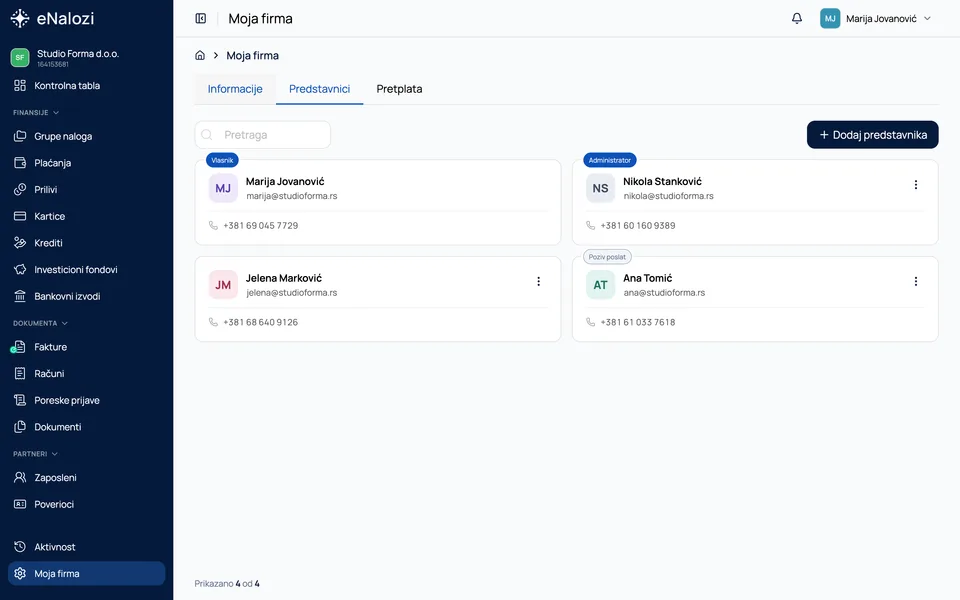
- Korak 2: 2
Kliknite Dodaj predstavnika, unesite ime, prezime, e-poštu i telefon i izaberite Uloga: Član ili Administrator. Kliknite Dodaj korisnika.
app.enalozi.rs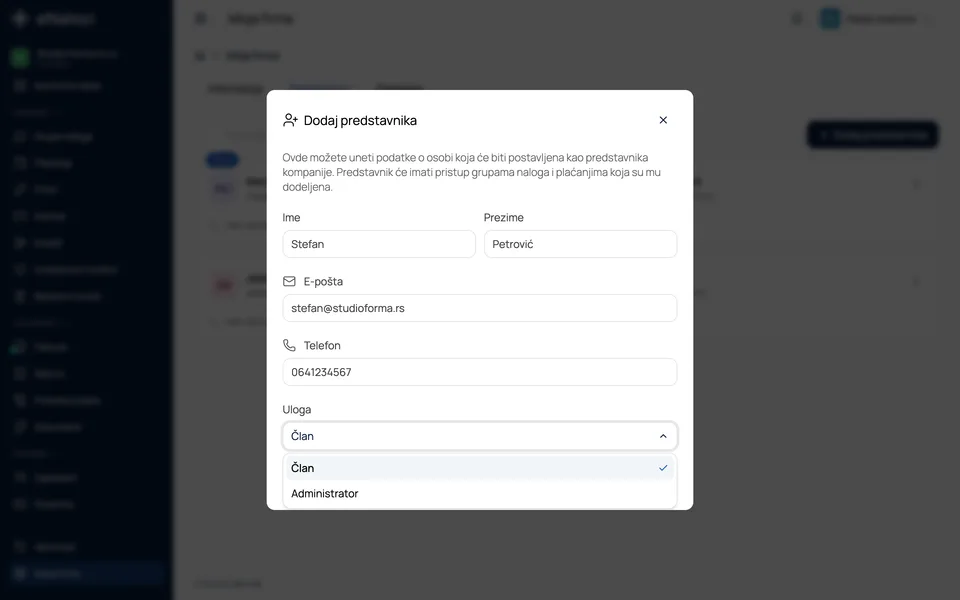
- Korak 3: 3
U meniju ⋮ na osobi su Postavi za administratora (ili Ukloni ulogu administratora), Predaj vlasništvo i Ukloni.
app.enalozi.rs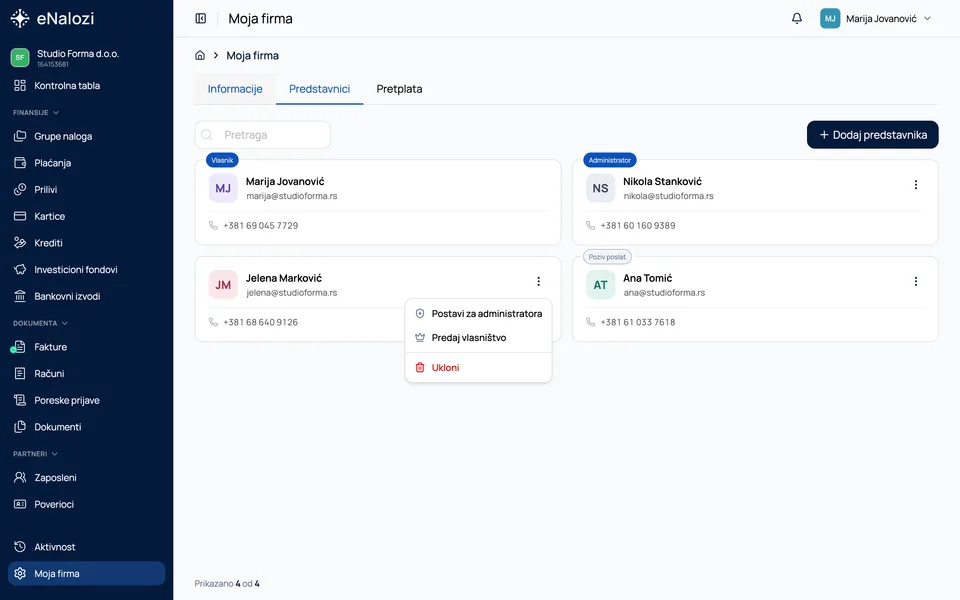
Nalog za zaposlenog
Korak 4: 4Otvorite Partneri › Zaposleni, pa zaposlenog, i u meniju ⋮ izaberite Napravi nalog.
app.enalozi.rs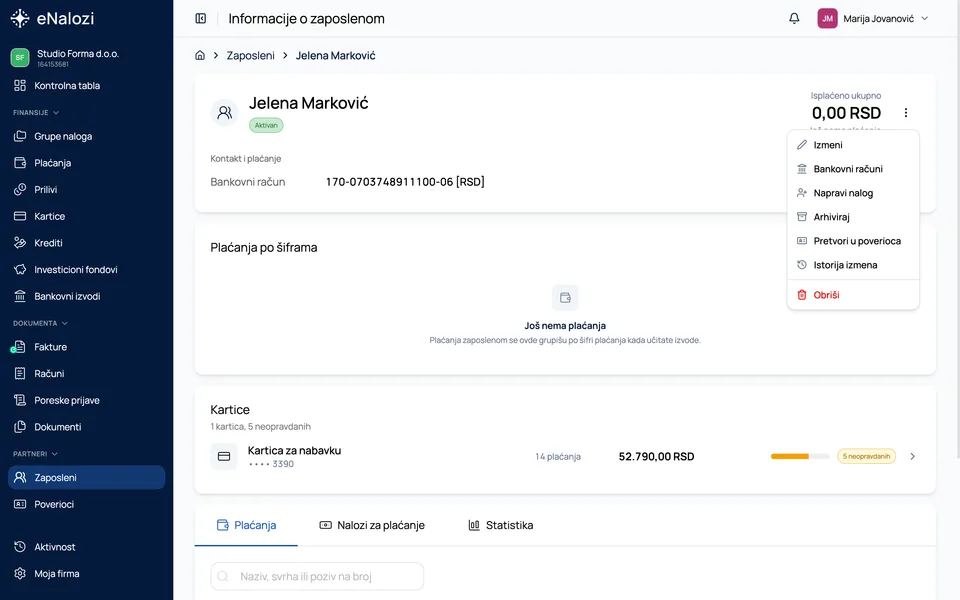
- Korak 5: 5
Proverite e-poštu, izaberite ulogu i kliknite Pošalji poziv. Zaposleni i njegova plaćanja ostaju kao i do sada, a nalog je povezan sa njegovim zapisom.
app.enalozi.rs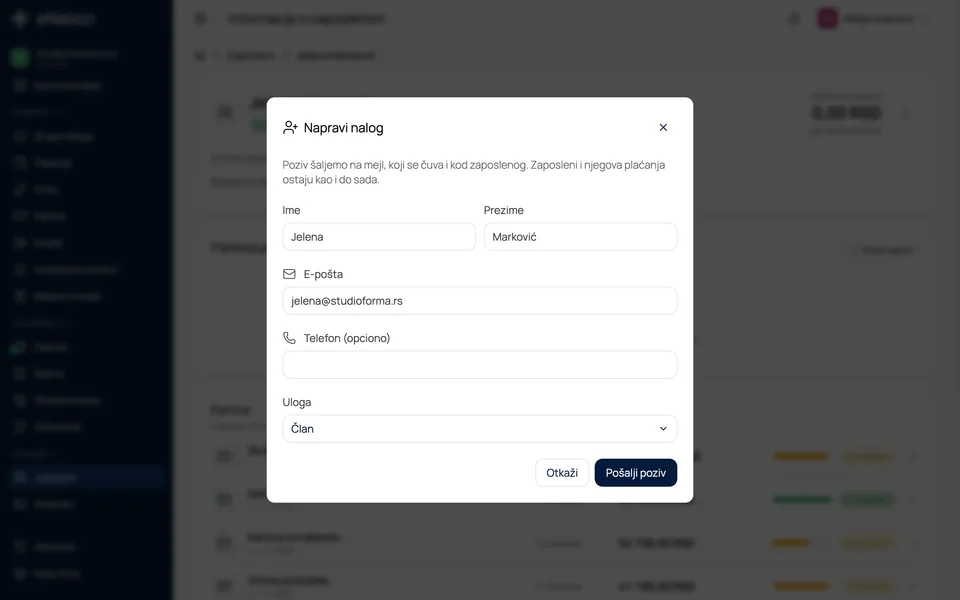


Rezultat
Kolege imaju svoje naloge, sa onoliko pristupa koliko im treba.
Saveti i česte greške
- Vlasništvo se predaje članu ili administratoru. Bivši vlasnik ostaje administrator.
- Kada firma ima vlasnika, knjigovodstvena agencija više ne upravlja njenim članovima.
- Zaposleni sa nalogom sam dodaje račune za svoja kartična plaćanja (Kako zaposleni sam dodaje račune za svoja kartična plaćanja?).
Pre nego što počnete
- Predstavnike dodaju vlasnik i administrator. Vlasništvo predaje samo vlasnik.
Koraci
Kolege u firmi
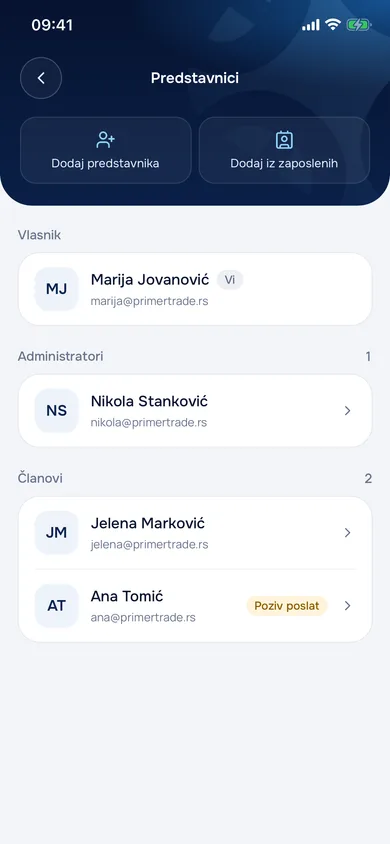
Korak 1: 1Na početnom ekranu dodirnite logo firme gore levo, pa karticu firme i Predstavnici. Osobe su podeljene na Vlasnik, Administratori i Članovi, a uz nekoga ko još nije prihvatio poziv piše Poziv poslat.
- Korak 2: 2
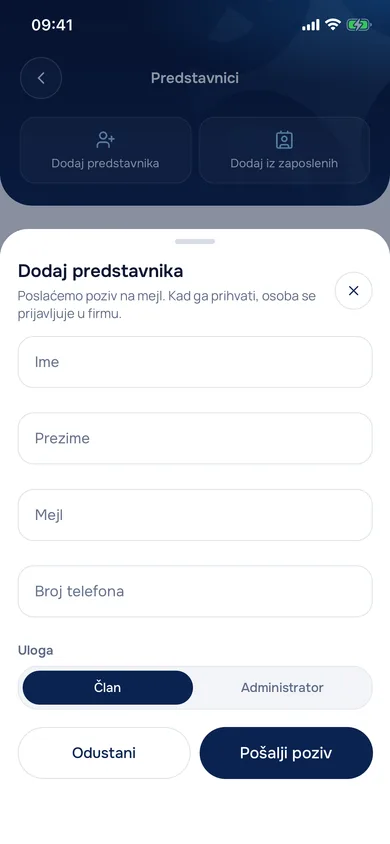
Dodirnite Dodaj predstavnika, unesite ime, prezime, mejl i telefon, izaberite Uloga (Član ili Administrator) i dodirnite Pošalji poziv.
- Korak 3: 3
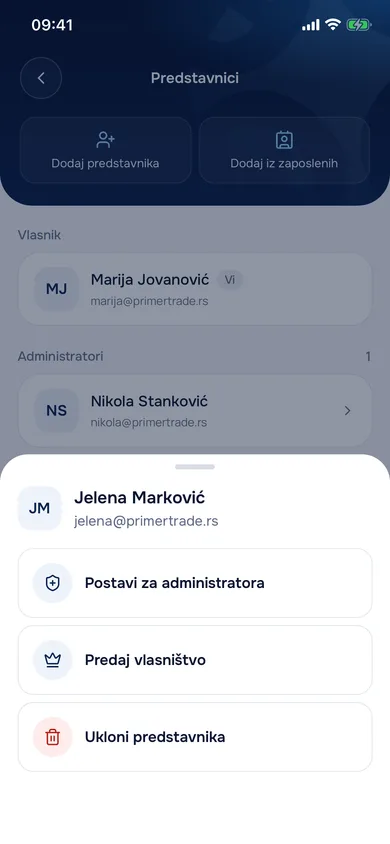
Dodirnite osobu: Postavi za administratora, Predaj vlasništvo ili Ukloni predstavnika.
Nalog za zaposlenog
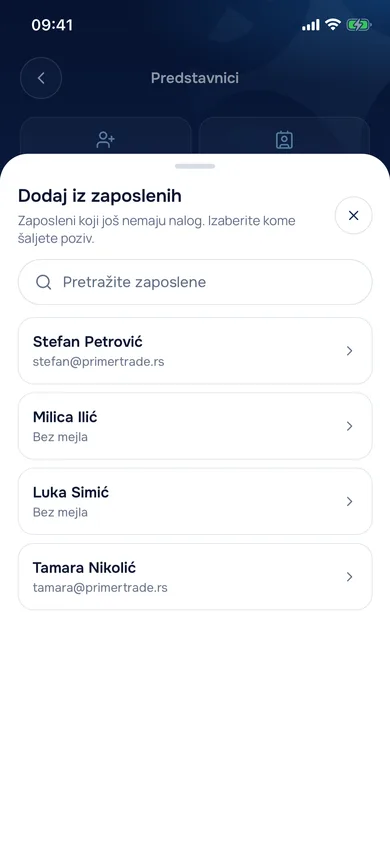
Korak 4: 4Dodirnite Dodaj iz zaposlenih. Lista prikazuje zaposlene koji još nemaju nalog: izaberite zaposlenog.
- Korak 5: 5
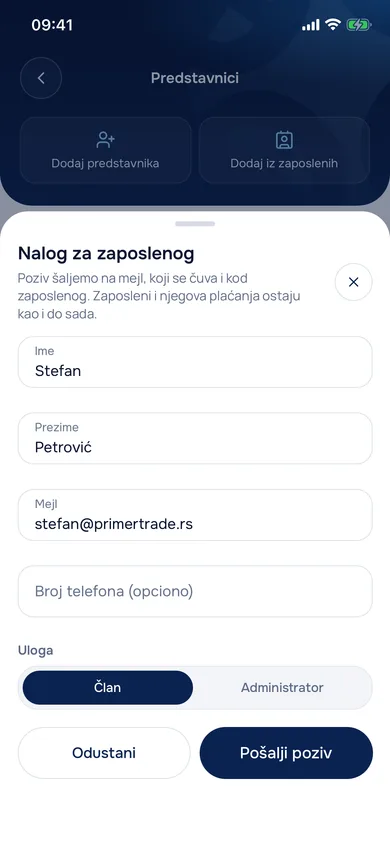
Proverite mejl, izaberite ulogu i dodirnite Pošalji poziv. Zaposleni i njegova plaćanja ostaju kao i do sada, a nalog je povezan sa njegovim zapisom.


Rezultat
Kolege imaju svoje naloge, sa onoliko pristupa koliko im treba.
Saveti i česte greške
- Vlasništvo se predaje članu ili administratoru. Bivši vlasnik ostaje administrator.
- Kada firma ima vlasnika, knjigovodstvena agencija više ne upravlja njenim članovima.
- Zaposleni sa nalogom sam dodaje račune za svoja kartična plaćanja (Kako zaposleni sam dodaje račune za svoja kartična plaćanja?).
Česta pitanja
Šta može koja uloga?
Vlasnik može sve: menja uloge, predaje vlasništvo, uklanja administratore i traži brisanje firme. Administrator poziva i uklanja članove i radi sa finansijama firme. Član vidi samo ono što mu je dodeljeno, a zaposleni dodaje svoje račune.
Kako da predam vlasništvo?
U meniju ⋮ na osobi izaberite Predaj vlasništvo. Vlasništvo se predaje članu ili administratoru, a bivši vlasnik ostaje administrator.
Šta vidi zaposleni sa nalogom?
Samo svoje kartice, svoje isplate i svoje račune, ne i finansije firme.
Povezana uputstva
Pogledajte eNalozi aplikaciju na svom primeru
Zakažite demonstraciju ili otvorite nalog i isprobajte eNalozi aplikaciju sa svojim računima, izvodima i knjigovođom.